
ChatGPT官方入口:桌面版、网页版与ChatGPT中文版选择(2026 年 11 月更新)
从 ChatGPT 官方入口打开网页版或下载 Windows、macOS 桌面客户端。
更新于 2026 年 11 月 27 日。文中引用的下载、迁移、语言设置、账号与故障排查资料均于当日核对。
ChatGPT官方访问入口是 chatgpt.com。 偶尔问答、翻译和写作,直接打开网页版。经常在固定电脑上使用,可以从官方页面下载 Windows 或 macOS 客户端。只想用中文,打开官方网页版就可以用中文提问,也可以把菜单改成中文。 打开 ChatGPT 网页版 · 打开官方下载页
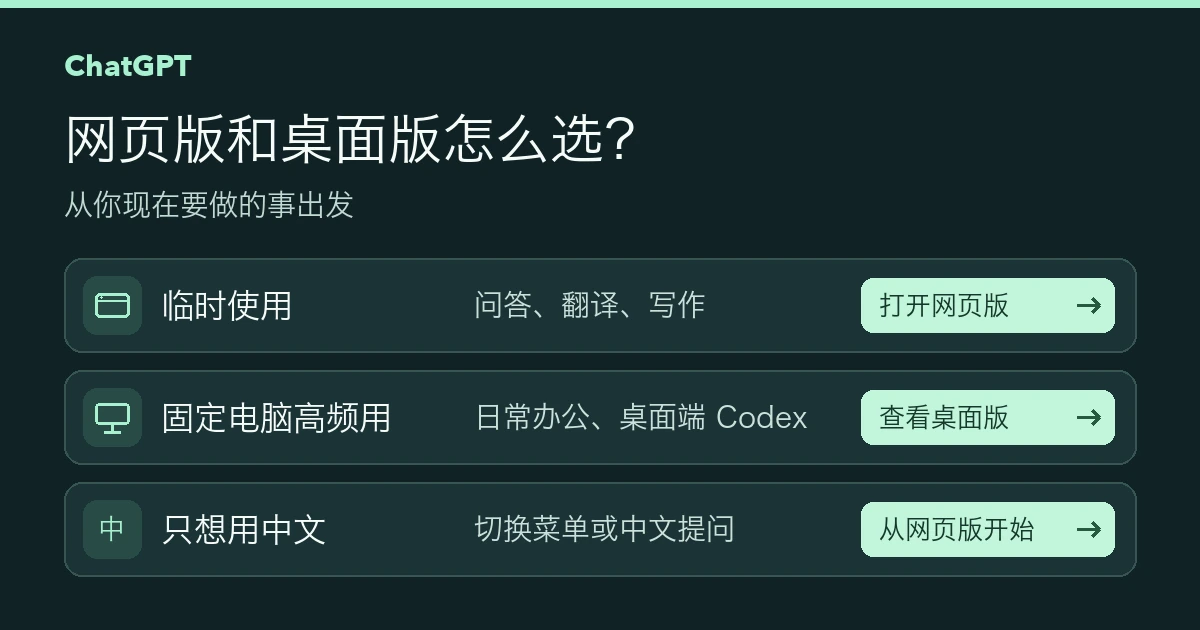
图 1 根据你当前要做的事选择入口。
一、ChatGPT官方访问入口怎么选
#| 你现在想做什么 | 从哪里开始 | 选择依据 |
|---|---|---|
| 第一次体验,或在临时电脑上问个问题 | ChatGPT 网页版 | 浏览器打开即可,适合即用即走 |
| 在个人电脑上经常切换 ChatGPT、Work 或 Codex | ChatGPT 官方下载页 | 新版桌面端有独立窗口,按账号和工作区权限提供功能 |
| 公司电脑限制安装软件,仍需访问已有聊天 | ChatGPT 网页版 | 在单位允许的浏览器中登录,进入原来的工作区 |
| 把菜单改成中文,或让 ChatGPT 用中文回复 | ChatGPT 网页版 | 菜单语言在设置里调整,回复语言在对话中指定 |
如果只是改邮件、翻译或梳理提纲,先在网页上完成一件手头的事。如果你经常在浏览器、工作文档和代码编辑器之间切换,桌面版的独立窗口更方便,也能在应用内进入 Codex。
二、ChatGPT 网页版怎么开始
#- 在浏览器地址栏输入
https://chatgpt.com/,核对页面域名,再用页面上的登录按钮进入账户。 - 沿用原来的登录方式。比如注册时用了「使用 Google 继续」,换设备时仍选同一登录方式及同一个 Google 账号。
- 如果你同时有个人空间和组织工作区,先切到打算使用的工作区。若需要接着聊旧任务,从侧栏的聊天记录打开原对话。
使用共享电脑时,离开前退出账号。初次上手、想照着示例完成一轮中文问答,可以继续看网页版教程。 ChatGPT 在线使用与中文问答示例
三、ChatGPT 桌面版怎么下载,新版和 Classic 怎么选
#按电脑系统下载
#- macOS。先在苹果菜单打开「关于本机」查看系统和芯片。OpenAI 为新版列出 macOS 14 起步,硬件支持 Apple 芯片(M1 或更新)和 Intel 处理器。官方下载页提供的安装器会选择适配版本。 macOS 下载与系统要求
- Windows。在要安装的电脑上打开官方下载页,使用桌面版区域提供的 Windows 入口。若公司电脑提示软件安装受组织管理,先咨询 IT,或在单位允许的浏览器里继续使用网页版。 ChatGPT 官方下载页
电脑上同时出现 ChatGPT 和 ChatGPT Classic
#| 电脑上显示的名称 | 对应版本 | 你可以怎么做 |
|---|---|---|
| ChatGPT | 新版桌面端,集成聊天(Chat)、工作(Work)与 Codex | 初次安装从官方下载页开始;需要 Work 或 Codex 时先核对账号和工作区权限 |
| ChatGPT Classic | 旧版官方客户端,仍接收模型更新、安全补丁和错误修复 | 现有流程能满足需求时可以继续使用;想试新版时从旧客户端的提示或官方页面安装 |
先从系统的应用列表打开 ChatGPT。在应用菜单中可以选择 ChatGPT 或 Codex,进到 ChatGPT 后再用切换按钮选择 Chat 或 Work。日常问答进 Chat,研究或制作文档进 Work,需要操作本地代码仓库时进 Codex。若你原先使用独立的 Codex 应用,应用内更新后可能默认进入 Codex,此时可从菜单切回 ChatGPT。 OpenAI 桌面版迁移说明
四、ChatGPT中文版怎么设置
#想让按钮和菜单显示中文,登录网页版后打开头像菜单,依次选择 设置(Settings)→ 常规(General)→ 应用语言(App language),再搜索并选择中文。菜单名称随当前界面语言显示。需要恢复跟随浏览器时,在同一菜单选择「自动检测(Auto detect)」。 OpenAI 语言设置说明
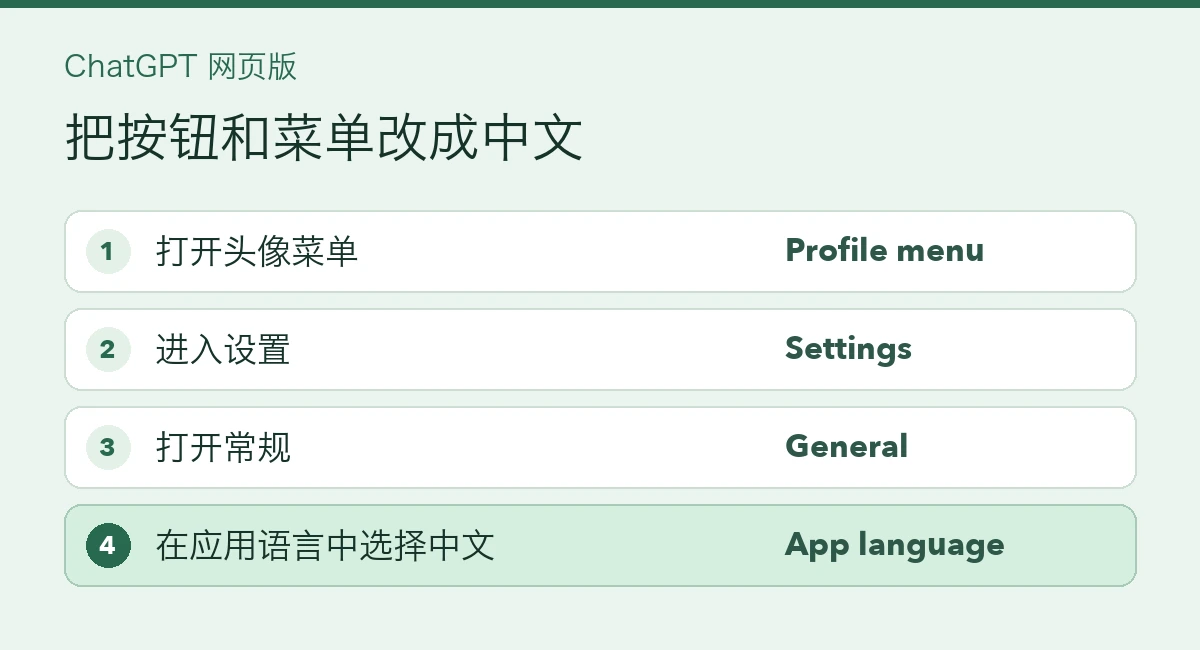
图 2 网页版菜单语言的操作路径示意。
只想收到中文回答,直接在聊天框里写「请用简体中文概括这段英文,保留原文中的产品名和数字」。如果你要在手机上切换菜单语言,或网页设置中找不到该选项,可以按设备查看具体路径。 网页和手机的 ChatGPT 中文设置
五、换到桌面版后,怎么确认原来的聊天能继续
#用一条普通聊天检查
#- 在官方网页版登录后新建一条普通聊天,发送一句容易辨认的测试文字,例如「请把白纸、蓝夹子、绿便签按原顺序列成清单」。用这种无敏感信息的样例就能检查账号和历史记录。
- 打开新版桌面端,核对账号邮箱和工作区名称。从 ChatGPT 进入 最近记录(Recents),打开刚才的对话,检查其中是否已经有网页发出的原句。
- 在那条对话里追问「把第 2 项加粗」。如果能看到上一轮原文,也能继续发送,就可以用同样的方法打开实际要接着处理的对话。
在新版桌面端,Chat 和 Work 的会话可在 Recents 查找,Codex 会话在独立的 Codex 视图里。OpenAI 说明云端 Work 聊天支持跨网页版、手机和电脑继续。临时聊天需要主动保存为普通聊天才会出现在历史里。 新版桌面端的记录与同步 · 临时聊天的保存规则
用同一账号对照网页和桌面
#在同一台电脑上,用相同账号和工作区对照两端。对照前先复制未发送的草稿,避免重载时丢失。
| 看到的情况 | 先检查哪里 |
|---|---|
| 网页能聊天,桌面端一直加载或无法发送 | 重载桌面端,再新开一条普通聊天发送简短文字。仍然报错时,可以先回到网页继续。 |
| 桌面端能用,只有浏览器页面空白或卡住 | 用隐私窗口打开 chatgpt.com 重新测试。如果隐私窗口可用,再检查普通窗口的扩展程序和站点数据。 |
| 两边都能聊天,只有一条旧记录找不到 | 对照账号邮箱与工作区,再检查会话是否归档。网页版可从「设置 → 已归档的聊天」查看。 |
| 两边都无法发送普通消息 | 查看状态页中的 ChatGPT 事件。若没有相关事件,记下报错文字、时间和受影响的客户端,按官方说明继续排查。 |
OpenAI 报错排查 · 找回归档聊天 · OpenAI 服务状态
六、常见问题
#中文下载页能说明中国大陆已获官方支持吗?
#下载页路径里的 zh-Hans-CN 表示页面使用简体中文。地区资格请查 OpenAI 的支持名单。截至 2026 年 11 月 27 日,名单中未列出中国大陆。若页面提示所在地区暂不可用,请查官方名单,并遵守当地法律法规与平台条款。 ChatGPT 官方支持地区名单
已经订阅,桌面版显示 Free,要重新买一次吗?
#先核对订阅绑定的 ChatGPT 账号,再付款。如果是在手机上购买,Apple 或 Google Play 的商店账号与购买时登录的 ChatGPT 账号是两个身份。回到确认有订阅的设备,查看 ChatGPT 的邮箱和登录方式,再用同一个账号登录桌面端。 OpenAI 订阅账号排查
其他网站也叫「ChatGPT 中文版」,能接着用官方账号里的聊天吗?
#第三方中文服务由其运营方管理账号、收费和聊天记录。要继续之前的官方聊天,请从 chatgpt.com 登录原账号,再打开原工作区。 核验第三方平台的账号与数据规则